Công ty cổ phần công nghệ thương mại điện tử H.T.Q

Chúc quý khách năm mới An Khang - Thịnh Vượng.

Thiết Kế Web H.T.Q

Mang lại sự hài lòng về chất lượng cũng như dịch chúng tôi đem lại cho khách hàng.

This is default featured slide 3 title

Go to Blogger edit html and find these sentences.Now replace these sentences with your own descriptions.

This is default featured slide 4 title

Go to Blogger edit html and find these sentences.Now replace these sentences with your own descriptions.

This is default featured slide 5 title

Go to Blogger edit html and find these sentences.Now replace these sentences with your own descriptions.

Chủ Nhật, 8 tháng 2, 2015

Thông báo chẩn đoán

Chỉ người dùng có quyền chỉnh sửa mới có thể thấy Thông báo chẩn đoán.

Tổng quan

Chẩn đoán thực hiện các đánh giá thường xuyên, định kỳ về việc triển khai Analytics của bạn và cung cấp thông báo như một lời nhắc nhở nhẹ nhàng về cách giữ cho Analytics luôn được cập nhật để đảm bảo dữ liệu, hiệu suất và phân tích tốt nhất.
Chẩn đoán đánh giá mã theo dõi, cấu hình tài khoản Analytics và dữ liệu của bạn để biết liệu có khu vực nào cần cải thiện hay không và có thiếu sót nghiêm trọng nào trong việc triển khai của bạn hay không.
Chẩn đoán tìm kiếm những điều như:
  • liệu mã theo dõi có hiện diện trên các trang của bạn hay không và liệu mã hiện tại có được định cấu hình đúng hay không
  • các bất thường về cấu hình như mục tiêu đột ngột ngừng ghi lại chuyển đổi
  • liệu dữ liệu thương mại điện tử của bạn có đang được ghi lại đúng hay không
Đối với mỗi phát hiện, Chẩn đoán sẽ đề xuất giải pháp cho các vấn đề tiềm năng hoặc hiện tại.

Sử dụng Chẩn đoán

Mở một trong các chế độ xem của bạn. Nếu có sẵn các thông báo Chẩn đoán mới, bạn sẽ thấy một số qua chuông thông báo.
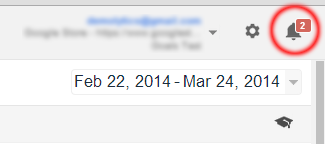
Nhấp vào chuông để mở thông báo.
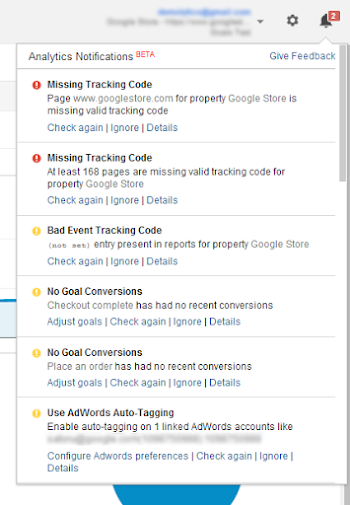
Mỗi thông báo mới sẽ bao gồm mô tả vấn đề, một giải pháp thích hợp và các liên kết để:
  • Kiểm tra lại: kiểm tra lại vấn đề này trong lần chạy Chẩn đoán tiếp theo để xem liệu bạn đã giải quyết được vấn đề hay chưa.
  • Trang Analytics mà bạn có thể giải quyết vấn đề (ví dụ: Điều chỉnh mục tiêu, Định cấu hình tùy chọn AdWords).
  • Bỏ qua: bỏ qua vấn đề và không phát thêm thông báo.
  • Chi tiết: tìm hiểu thêm về vấn đề và các giải pháp có thể có
Khi bạn nhấp vào Chi tiết, bạn sẽ thấy thông tin toàn diện hơn về vấn đề.
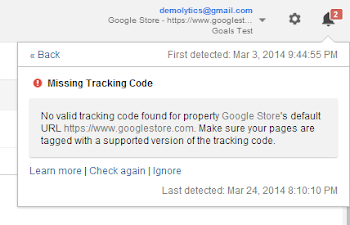
Nhấp vào Tìm hiểu thêm để mở tài liệu giáo dục có liên quan cho vấn đề đó (ví dụ: các bài viết trong Trung tâm trợ giúp hoặc Google Developers).
Nếu bạn thực hiện các bước để khắc phục vấn đề, hãy nhấp vào Kiểm tra lại để Chẩn đoán kiểm tra lại vấn đề nhằm xác định liệu phương pháp của bạn đã giải quyết vấn đề hay chưa. Nếu vấn đề đã được giải quyết, bạn không nhận thêm bất kỳ thông báo nào nữa. Nếu vấn đề vẫn còn, Chẩn đoán sẽ nhắc nhở bạn một lần nữa sau lần đánh giá việc triển khai Analytics tiếp theo.
Nếu bạn bỏ qua thông báo, thông báo sẽ được lưu trữ và Chẩn đoán sẽ không kiểm tra hay cảnh báo thêm về vấn đề đó. Tuy nhiên, bạn có tùy chọn để khôi phục thông báo về trạng thái ban đầu.

Chú ý

Để đánh giá việc triển khai Analytics của bạn, Chẩn đoán thu thập thông tin các trang web của bạn dưới dạng GoogleBot và thực hiện theo cách giảm thiểu bất kỳ sự gia tăng giả tạo nào về dữ liệu lưu lượng truy cập.
Nhiều trang web được định cấu hình để nhận diện GoogleBot không phải là người dùng thực và vì vậy, lưu lượng truy cập GoogleBot không được đưa vào bất kỳ thống kê trang web nào.
Ngoài ra, trong trường hợp bình thường, GoogleBot không kích hoạt nhấp chuột quảng cáo sai và dữ liệu lượt truy cập sai do hậu quả được gửi đe Analytics. Tuy nhiên, nếu bạn gửi lưu lượng truy cập quảng cáo thông qua một bên thứ ba trước khi đến trang web của bạn, bên thứ ba đó có thể ghi lại lần truy cập. Các bên thứ ba thông thái nhận ra rằng GoogleBot không phải là người dùng thực và không phải là công cụ tạo dữ liệu lưu lượng truy cập hợp pháp và vì vậy, việc định tuyến lại thông qua các bên thứ ba thường không làm tăng giả tạo số liệu thống kê. Tuy nhiên, Chẩn đoán không có cách nào để đảm bảo sự tinh vi của các bên thứ ba đó và không thể dứt khoát đảm bảo rằng không có sự gia tăng giả tạo trong số liệu thống kê về lưu lượng truy cập.

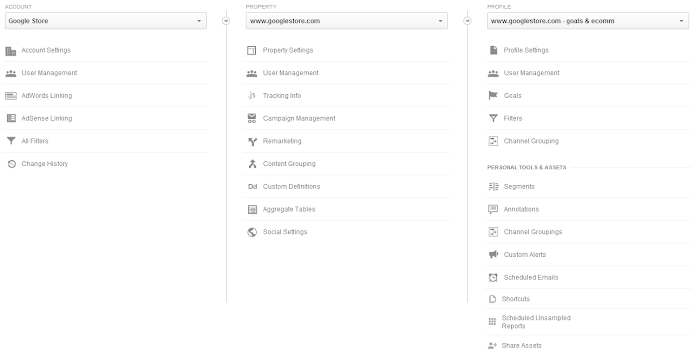
Bạn quản lý Analytics ở đâu


Sử dụng trang Quản trị Analytics để quản lý tài khoản, thuộc tính, chế độ xem và người dùng của bạn.
Nhấp vào Quản trị ở đầu của bất kỳ trang Analytics nào để mở trang Quản trị.
Trang mở ra có liên quan đến vị trí của bạn trong Analytics. Ví dụ:
  • Nếu bạn chỉ đăng nhập và không chọn chế độ xem, thì trang mở ra cho tài khoản đầu tiên được liệt kê trên trang Tất cả tài khoản. Không có thuộc tính và chế độ xem được chọn.
  • Nếu bạn ở Báo cáo hoặc Tùy chỉnh, thì trang mở ra cho tài khoản, thuộc tính và chế độ xem có liên quan.

Sử dụng trình đơn ở đầu mỗi cột để:
  • Chọn tài khoản, thuộc tính và chế độ xem bạn muốn
  • Tạo tài khoản, thuộc tính và chế độ xem
Các liên kết trong mỗi cột cung cấp quyền truy cập vào các trang Analytics khác nhau trên đó bạn thực hiện các hoạt động có liên quan (ví dụ: quản lý người dùng, tạo thuộc tính và chế độ xem mới, tạo bộ lọc dữ liệu).

Làm quen với Google Analytics

Tìm hiểu các tính năng chính và các điều khiển của báo cáo Google Analytics.

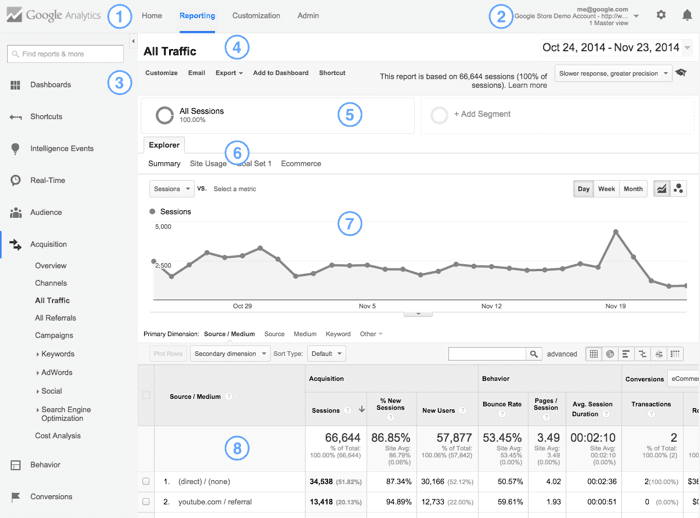
Bạn mới sử dụng Google Analytics? Sử dụng sơ đồ giao diện này và các mục được đánh số dưới đây để tự làm quen với các công cụ và điều khiển Báo cáo chính.
Google Analytics reporting interface map
Sơ đồ giao diện tab Báo cáo
Lưu ý: truy cập vào một số tính năng hoặc trang nhất định trong Google Analytics phụ thuộc vào quyền của bạn. Ngoài ra, một số tính năng chỉ khả dụng cho người dùng cao cấp. Vì vậy, bạn có thể sẽ không nhìn thấy tất cả các thành phần hoặc tính năng được mô tả ở đây.
Navigation links
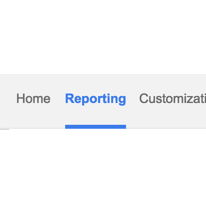
Xuất hiện ở đầu mỗi màn hình trong Google Analytics, các liên kết điều hướng cung cấp truy cập vào 4 lĩnh vực sản phẩm chính:
Quay lại đầu trang

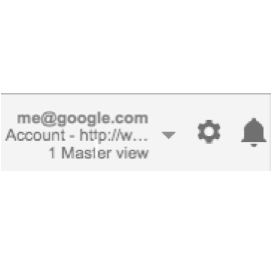
2 Tài khoản, Cài đặt và Chẩn đoán

Mỗi trang trong Google Analytics cũng hiển thị thông tin tài khoản đang hoạt động và cung cấp các điều khiển cho phép bạn thay đổi cài đặt, nhận trợ giúp và trả lời thông báo chẩn đoán.
  • Nhấp vào drop down menu icon để truy cập vào cả tài khoản Google cá nhân, cũng như tài khoản Google Analytics của bạn. Sử dụng tìm kiếm tài khoản để nhanh chóng tìm thấy các tài khoản, thuộc tính hoặc chế độ xem Analytics.
  • Nhấp vào Cài đặt Settings để thay đổi cài đặt người dùng, gửi phản hồi cho Google hoặc nhận trợ giúp với Google Analytics.
  • Nhấp vào Thông báo  để xem bất kỳ thông báo nào được tạo bởi tính năng chẩn đoán tự động của Google Analytics.
Quay lại đầu trang

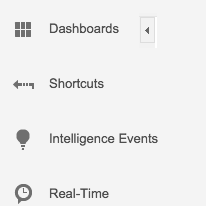
3 Điều hướng báo cáo

Đây là nơi bạn truy cập vào tất cả các báo cáo của mình.
  • Nhấp vào một danh mục báo cáo để xem báo cáo trong danh mục đó. (Danh mục Chuyển đổi sẽ mở ra trong đồ họa sơ đồ giao diện phía trên.)
  • Sử dụng hộp tìm kiếm để nhanh chóng tìm một báo cáo cụ thể.
  • Trang tổng quan cho phép bạn thấy ngay các báo cáo quan trọng nhất.
  • Sử dụng phím tắt để truy cập nhanh hơn vào các báo cáo bạn sử dụng thường xuyên nhất.
  • Nhấp vào close panel để ẩn ngăn điều hướng báo cáo. Nhấp vào open panel để mở lại ngăn điều hướng này.
Trong toàn bộ Trung tâm trợ giúp Google Analytics này, bạn sẽ thấy các tham chiếu đến những báo cáo như sau: Chuyển đổi > Tất cả lưu lượng truy cập. Đây là cách viết ngắn gọn của "báo cáo Tất cả lưu lượng truy cập trong danh mục Chuyển đổi.
Quay lại đầu trang

4 Tiêu đề báo cáo

Tiêu đề báo cáo xuất hiện ở đầu của mỗi báo cáo trong Google Analytics. Tiêu đề này bao gồm tiêu đề báo cáo và các điều khiển có tác dụng trên toàn bộ báo cáo.
  • Nhấp vào Tùy chỉnh để tùy chỉnh một báo cáo chuẩn cho phù hợp với nhu cầu cụ thể của bạn. Tùy chọn tùy chỉnh khả dụng cho nhiều báo cáo nhưng không phải tất cả.
  • Tùy chọn Email cho phép bạn chia sẻ báo cáo với mọi người, ngay cả khi họ không có tài khoản Google Analytics.
  • Bạn có thể Xuất dữ liệu báo cáo để sử dụng trong các ứng dụng khác, chẳng hạn như Excel.
  • Sử dụng liên kết Thêm vào trang tổng quan để nhúng báo cáo hiện tại vào một trang tổng quan.
  • Phím tắt tạo liên kết đến cấu hình hiện tại của báo cáo này. Bạn có thể truy cập tất cả các phím tắt trong ngăn điều hướng báo cáo.
  • Công cụ chọn ngày cho phép bạn thay đổi phạm vi ngày của báo cáo. Bạn có thể so sánh hai ngày hoặc hai phạm vi ngày bằng cách nhấp vào biểu tượng drop down menu icon .
  • Mục Thông tin mẫu cho bạn biết kích thước của các mẫu phiên được sử dụng để báo cáo. Sử dụng menu thả xuống để chuyển đổi giữa các mẫu nhỏ hơn (cho thời gian phản hồi nhanh hơn với độ chính xác thấp hơn) hoặc kích thước mẫu lớn hơn (cho độ chính xác cao hơn với thời gian đáp hồi chậm hơn).

Giáo dục Analytics

Nhấp vào biểu tượng school icon để xem nội dung trợ giúp và video hướng dẫn giải thích danh mục báo cáo hiện được chọn.
Quay lại đầu trang

5 Thêm phân đoạn

All segments
Phân đoạn là tập hợp con dữ liệu Analytics của bạn. Thêm một hoặc nhiều phân đoạn vào báo cáo có thể giúp bạn so sánh và làm tương phản dữ liệu của bạn theo những cách có ý nghĩa.
  • Chỉnh sửa, sao chép hoặc xóa một phân đoạn hiện có bằng cách nhấp vào phân đoạn này.
  • Nhấp vào + Thêm phân đoạn để phân đoạn tiếp dữ liệu.
Quay lại đầu trang

6 Tab Báo cáo

Explorer tab
Đây là nơi dữ liệu báo cáo của bạn bắt đầu. Báo cáo Google Analytics hiển thị dữ liệu của bạn trong một hoặc nhiều tab, cung cấp cho bạn nhiều chế độ xem dữ liệu ở một nơi duy nhất. Hầu hết (nhưng không phải tất cả) báo cáo chuẩn chứa một tab Khám phá; thông thường, tab này có 2 phần: một chế độ xem biểu đồ của dữ liệu cho khung thời gian đã chọn ở trên cùng và một bảng dữ liệu ở dưới. Một số báo cáo sẽ hiển thị các tab bổ sung, chẳng hạn như tab Tổng quan hoặc tab Lớp phủ bản đồ.
Bạn có thể thêm và chỉnh sửa các tab sử dụng liên kết Tùy chỉnh trong tiêu đề báo cáo, như đã nêu trên.
Các liên kết nhóm chỉ số bên dưới nhãn tab báo cáo xác định những chỉ số nào được hiển thị trong bảng dữ liệu; ví dụ: Tóm tắt, Sử dụng trang web, Bộ mục tiêu 1. Nằm ngay bên dưới nhãn tab Khám phá.
Quay lại đầu trang

7 Chế độ xem biểu đồ

Phần trên cùng của hầu hết các tab Khám phá sẽ hiển thị một chế độ xem biểu đồ của dữ liệu của bạn. Điều khiển biểu đồ bao gồm:
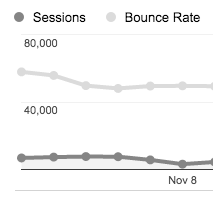
  • Công cụ chọn chỉ số biểu đồthay đổi chỉ số được vẽ trên chế độ xem biểu đồ. Bạn có thể so sánh 2 chỉ số trên biểu đồ; ví dụ: Phiên so với Tỷ lệ thoát. Nằm bên dưới liên kết nhóm chỉ số.
  • Các nút thang thời gian của biểu đồthay đổi thang thời gian của biểu đồ. Chọn giữa ngày, tuần hoặc tháng. Nằm bên phải của công cụ chọn chỉ số biểu đồ.
  •  Các nút loại biểu đồ: thay đổi hiển thị biểu đồ. Chọn từ biểu đồ dòng hoặc biểu đồ chuyển động. Nằm cạnh các nút thang thời gian của biểu đồ.
  • Nhấp vào biểu tượng  để mở ngăn Chú thích. Bạn có thể chú thích trực tiếp trên báo cáo. Điều khiển này nằm ngay dưới trục thời gian của biểu đồ.
Quay lại đầu trang

8 Chế độ xem bảng dữ liệu

Phần dưới của tab Khám phá hiển thị dữ liệu báo cáo dưới dạng bảng. Các tham số và chỉ số chính được hiển thị phụ thuộc vào loại báo cáo và nhóm chỉ số được chọn trong các điều khiển của tab Khám phá.
Điều khiển bảng dữ liệu bao gồm:
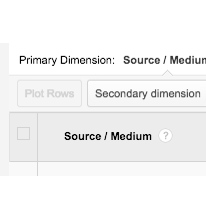
  • Các liên kết Tham số chínhthay đổi tham số chính trong báo cáo.
  • Các nút Vẽ hàngthêm hàng bạn đã chọn (bằng cách sử dụng các hộp kiểm) vào chế độ xem biểu đồ.
  • Menu Tham số phụthêm một tham số khác vào báo cáo.
    Để xóa một tham số phụ, hãy nhấp vào X trong tiêu đề của cột tham số.
  • Menu Kiểu sắp xếp: thay đổi thứ tự của các hàng trong bảng dữ liệu. Tùy chọn của bạn là:
    • Mặc định: sắp xếp theo vần cơ bản. Thứ tự mặc định là cao đến thấp. Bạn có thể thay đổi thứ tự này bằng cách nhấp vào tiêu đề cột.
    • Thay đổi tuyệt đối: sắp xếp dữ liệu so sánh phạm vi ngày theo lượng thay đổi thay vì giá trị tuyệt đối
    • Trọng số: sắp xếp dữ liệu tỷ lệ phần trăm theo thứ tự tầm quan trọng thay vì theo thứ tự số.
  • Tìm kiếm: chỉ hiển thị các hàng đối sánh với cụm từ tìm kiếm của bạn. Nhấp vào nâng cao để lọc bảng dữ liệu theo những cách phức tạp hơn.
  • Các nút Hiển thị bảng: thay đổi cách bảng dữ liệu được hiển thị. Lựa chọn của bạn bao gồm:
    • Data graph button icon Dữ liệu: hiển thị dữ liệu trong chế độ dạng bảng. Đây là chế độ xem bảng mặc định.
    • Percentage graph button icon Tỷ lệ phần trăm: hiển thị biểu đồ hình tròn, thể hiện sự đóng góp vào tổng cho chỉ số liệu được chọn.
    • Performance graph button icon Hiệu suất: hiển thị biểu đồ thanh ngang, hiển thị hiệu suất tương đối cho chỉ số được chọn.
    • Comparison graph button icon So sánh hiển thị biểu đồ thanh vẽ hiệu suất của các chỉ số được chọn tương đối so với giá trị trung bình của trang web.
    • Term cloud button icon Đám mây từ khóa: hiển thị trình bày bằng hình ảnh về hiệu suất của các từ khóa (không khả dụng cho tất cả báo cáo)
    • Pivot graph button icon Trụ: sắp xếp lại thông tin trong bảng cho một số báo cáo cụ thể bằng cách lập bảng trụ dữ liệu của bạn trên một tham số thứ hai.
Có một vài điều khiển bổ sung không được thể hiện trong hình ảnh sơ đồ giao diện ở phần đầu của bài viết này:
  • Các điều khiển đánh số trang: thay đổi số hàng được hiển thị, chuyển đến một trang dữ liệu cụ thể hoặc điều hướng từng trang sử dụng các điều khiển bên dưới bảng dữ liệu.
  • Liên kết Làm mới báo cáo: cập nhật dữ liệu được hiển thị trong báo cáo bằng cách nhấp vào liên kết ở phía dưới cùng của trang, cạnh ngày tạo.

Hiểu và tương tác với bảng dữ liệu

Cột đầu tiên của bảng dữ liệu là tham số chính. Dữ liệu của bạn được nhóm theo cột này. Nếu bạn đã chọn một tham số phụ, tham số đó sẽ xuất hiện trong cột tiếp theo, nhóm tiếp dữ liệu của bạn. Các cột còn lại trong bảng dữ liệu là những chỉ số liên quan đến tham số được chọn.
Bạn có thể thực hiện một số hành động trực tiếp trên bảng dữ liệu, chẳng hạn như:
  • Sử dụng các hộp kiểm trước một hàng để chọn hàng đó. Sau đó, bạn có thể vẽ các hàng đã chọn trên chế độ xem biểu đồ sử dụng nút Vẽ hàng.
  • Di chuột qua biểu tượng ? trong nhãn cột để xem định nghĩa về tham số hoặc chỉ số đó.
  • Sắp xếp bảng theo một cột bằng cách nhấp vào tiêu đề cột. Lưu ý: đây là sắp xếp ASCII đơn giản. Để sắp xếp phức tạp hơn, hãy sử dụng nút Kiểu sắp xếp.

Bắt đầu với Analytics

Bước 1: Đăng ký tài khoản. Truy cập vào trang web Google Analytics để đăng ký tài khoản mới. Nhấp vào nút Truy cập Google Analytics và thực hiện theo hướng dẫn trên màn hình.
Bước 2: Thiết lập thuộc tính tài khoản. Google Analytics linh hoạt và có thể hỗ trợ các cấu hình tài khoản khác nhau, nhưng thiết lập ảnh hưởng đến cách dữ liệu xuất hiện trong các báo cáo của bạn. Để giúp lập kế hoạch việc thiết lập của bạn, hãy tham khảo các bài viết trong tổng quan về tài khoản, người dùng, thuộc tính và chế độ xem của chúng tôi. Nếu bạn đang thiết lập Google Analytics để theo dõi ứng dụng, hãy tham khảo các phương pháp hay nhất để thiết lập phân tích ứng dụng dành cho thiết bị di động của chúng tôi.
 Bước 3: Thiết lập mã theo dõi của bạn. Bao gồm ID và mã theo dõi Analytics trong trang web hoặc ứng dụng trên điện thoại di động để thu thập và gửi dữ liệu sử dụng đến tài khoản Analytics của bạn. Bạn có thể theo dõi nhiều thuộc tính trong cùng một tài khoản, nhưng mỗi thuộc tính phải được thiết lập riêng lẻ. Thực hiện theo các quy trình khác nhau để thiết lập theo dõi web và để thiết lập theo dõi ứng dụng dành cho thiết bị di động . Sau khi bạn đã hoàn thành việc thiết lập, hãy trở lại Trung tâm trợ giúp này để tìm hiểu thêm về việc quản lý tài khoản, sử dụng báo cáo và liên kết Google Analytics với AdWords. Nếu bạn liên kết Google Analytics với tài khoản AdWords, Analytics sẽ tự động theo dõi hành vi của người dùng đến từ quảng cáo AdWords của bạn. Dữ liệu này có thể giúp bạn đánh giá ROI của ngân sách AdWords và đưa ra quyết định sáng suốt về những thay đổi đối với tài khoản AdWords của mình.
muon-giau-hay-nghi-nhu-nguoi-giau

Thứ Tư, 4 tháng 2, 2015

Muốn giàu, hãy nghĩ như người giàu

Muốn giàu, hãy nghĩ như người giàu

Nếu bạn muốn giàu hơn, bạn phải bắt đầu suy nghĩ giống như người giàu và làm những việc mà người giàu làm. Dưới đây là 10 khác biệt giữa người giàu và người chưa giàu...
Theo Forbes, 400 người giàu nhất nước Mỹ còn giàu hơn cả 150 triệu người nghèo nhất nước Mỹ cộng hơn. Thế còn những người thuộc tầng lớp trung lưu thì sao? Bạn có thể nằm trong số đó. Bạn không nghèo nhưng cũng chưa giàu. Các dữ liệu trong vài thập kỷ qua cho thấy tầng lớp trung lưu đang ngày càng thu hẹp lại. Điều đó có nghĩa là bạn sẽ ít có khả năng thuộc bộ phận này trong tương lai. Bạn sẽ có nhiều khả năng rơi vào bộ phận giàu hoặc nghèo.
Nếu bạn muốn giàu hơn, bạn phải bắt đầu suy nghĩ giống như người giàu và làm những việc mà người giàu làm. Dưới đây là 10 khác biệt giữa người giàu và người chưa giàu:
1. Tầng lớp trung lưu sống thoải mái, người giàu chọn cách không thoải mái.
“Trong đầu tư, sự thoải mái ít khi mang lại lợi nhuận” – Robert Arnott.
  Mỹ, người giàu, người nghèo
Thật thoải mái khi làm một công việc “an toàn”. Thật thoải mái khi làm thuê cho người khác. Người trung lưu cho rằng thoải mái nghĩa là hạnh phúc, nhưng người giàu nhận ra rằng những điều phi thường thường xảy ra khi chúng ta đặt bản thân mình vào những hoàn cảnh không thoải mái. Hãy bước ra khỏi vùng an toàn của bạn, hãy mạo hiểm nếu muốn giàu có.
2. Người trung lưu sống bằng tài sản, người giàu sống để tăng tài sản
Người giàu không tiêu tiền cho những thứ khiến họ mất đi tài sản, họ tiêu vào những thứ giúp họ tăng tài sản và họ tiêu ít hơn số tiền mình kiếm được. Tính trung bình, người giàu thường lái những chiếc xe đã sản xuất trước đó vài năm và họ không mua xe mới – nghiên cứu trong cuốn “The Millionaire Next Door” cho thấy. Ngay cả khi họ đủ khả năng mua một chiếc Escalade mới họ cũng thường không mua.
Hãy nhớ rằng nếu bạn kiếm được 1 triệu đô/ năm nhưng lại tiêu 1 triệu đô/ năm thì bạn cũng sẽ phá sản.
3. Người trung lưu leo lên chiếc thang thăng tiến, người giàu sở hữu chiếc thang đó
“Những người giàu nhất thế giới tìm và xây dựng mạng lưới quan hệ, những kẻ khác chỉ đi tìm việc” – Robert Kiyosaki.
  Mỹ, người giàu, người nghèo
Tầng lớp trung lưu thường làm thuê cho người khác. Họ có công việc, sự nghiệp. Người giàu hơn lại thường tự tạo việc làm cho mình. Họ sở hữu công việc đó. Người giàu hiểu rằng họ cần nhiều người làm việc cho mình hơn để kiếm được nhiều tiền hơn. Người giàu hiểu được sức mạnh của thu thập thụ động.
4. Tầng lớp trung lưu làm bạn với tất cả mọi người, người giàu chọn người để kết bạn
“Tốt nhất là nên chơi với người giỏi hơn bạn. Hãy chọn những người có hành vi tốt hơn bạn, rồi bạn sẽ bị cuốn theo hướng đó” – Warren Buffett.
Người giàu hiểu rằng khi xung quanh bạn là những người thành công thì thành công cũng sẽ theo chân bạn và ngược lại. Thu nhập của bạn thường là thu nhập trung bình của 3 người bạn thân nhất.
5. Người trung lưu làm việc để kiếm tiền, người giàu làm việc để học hỏi
“Khi bạn trẻ, hãy làm việc để học, chứ không phải để kiếm tiền” – Robert Kiyosaki
Người trung lưu dễ bị thuyết phục nhảy việc nếu ai đó đề nghị một mức lương cao hơn. Người giàu thì hiểu rằng làm việc không phải là vì tiền, đặc biệt là khi họ còn trẻ, mà làm việc là để phát triển các kỹ năng cần thiết để trở nên giàu có.
6. Người trung lưu có mọi thứ, người giàu có tiền
“Qúa nhiều người tiêu tiền để mua những thứ mà họ không cần chỉ để gây ấn tượng với những người mà họ không thích” – Will Rogers
Trở lại với câu chuyện của những chiếc xe hơi xa xỉ và những ngôi nhà đắt tiền. Đó chính là thứ mà người trung lưu đổ tiền vào. Đi dạo một vòng khu dân cư trung lưu, bạn sẽ thấy những chiếc xe có thương hiệu, phong cảnh đắt tiền, những ngôi nhà xa xỉ. Người giàu thì hiểu rằng để giàu có, bạn phải muốn kiếm tiền hơn là tiêu tiền. Warren Buffett vẫn sống trong căn nhà mua từ năm 1958 và ông chỉ mất 31.500 USD cho căn nhà này.
7. Người trung lưu tập trung vào việc tiết kiệm, người giàu tập trung vào kiếm tiền
“Tài sản lớn nhất của bạn là khả năng kiếm tiền. Nguồn lực lớn nhất của bạn là thời gian” – Brian Tracy
“Nếu bạn muốn giàu có, hãy vừa tiết kiệm vừa kiếm tiền” – Benjamin Franklin
Tiết kiệm cũng quan trọng. Đầu tư quan trọng hơn, nhưng kiếm tiền là nền tảng của cả hai. Nếu thực sự muốn giàu có, bạn hãy dựa vào khả năng kiếm tiền, chứ không phải là khả năng tiết kiệm.
8. Người trung lưu tiêu tiền theo cảm xúc, người giàu tiêu tiền theo logic
Trong 30 năm, tác giả Steve Siebold từng phỏng vấn hơn 1.200 người trong danh sách những người giàu nhất thế giới để viết cuốn “Người giàu nghĩ gì”, và theo ông, có hơn 100 sự khác biệt trong cách mà người giàu nhìn nhận về tiền bạc so với người trung lưu. Một trong những khác biệt chủ chốt nhất là người trung lưu nhìn tiền bằng con mắt của cảm xúc, người giàu nhìn tiền bạc bằng con mắt logic. Đưa ra những quyết định về tài chính dựa trên cảm xúc sẽ giết chết ngân sách của bạn.
  Mỹ, người giàu, người nghèo
9. Người trung lưu đánh giá thấp tiềm năng của mình, người giàu đặt ra mục tiêu lớn
“Hãy đặt ra mục tiêu lớn và đừng dừng lại cho tới khi bạn đạt được nó” – Bo Jackson
Người trung lưu đặt ra những mục tiêu dễ dàng đạt được. Người giàu đặt ra những mục tiêu có vẻ không thể, rất khó đạt được, thậm chí là điên rồ. Nhưng họ biết họ có thể làm được.
10. Người trung lưu tin vào làm việc chăm chỉ, người giàu tin vào đòn bẩy
Làm việc chăm chỉ cần thiết với tất cả chúng ta. Nhưng vấn đề là làm việc chăm chỉ một mình hiếm khi giúp bạn giàu có. Bạn không thể giàu có bằng cách tự làm mọi thứ. Bạn phải sử dụng đòn bẩy để thực sự giàu có. Bạn càng kết hợp được nhiều đòn bẩy, bạn càng có nhiều thời gian để làm những việc thực sự tác động tới việc kinh doanh và cuộc sống của mình.

 
Free Blue Multi Glitter Pointer Cursors at www.totallyfreecursors.com